Ein Name. Deine Dateien.
In der Einrichtung „Kataloge anlegen und Dateien zuordnen“ öffnen. „Neuen Katalog anlegen“ wählen, einen Namen eingeben, Dateien anhaken und „Katalog speichern“ drücken.
CAZpresent
Eine einfache Oberfläche für Bilder, PDFs und Filme.Mit CAZpresent kannst du deine Inhalte auch ohne technisches Vorwissen präsentieren: einzelne Dateien selbst auswählen, im Gespräch gezielt vorführen oder Besucher per Touch und Mausklick wählen lassen. PDFs lassen sich durchblättern und vergrößern. Wenn du möchtest, laufen deine Inhalte automatisch als Schleife.
Ohne Konto. Ohne Abo. Mit deinem Logo und deinen Farben.
Fehler oder Idee? Direkt per WhatsApp oder E-Mail NEU IN 0.3.12 Eigene Kataloge. Neueste Dateien zuerst.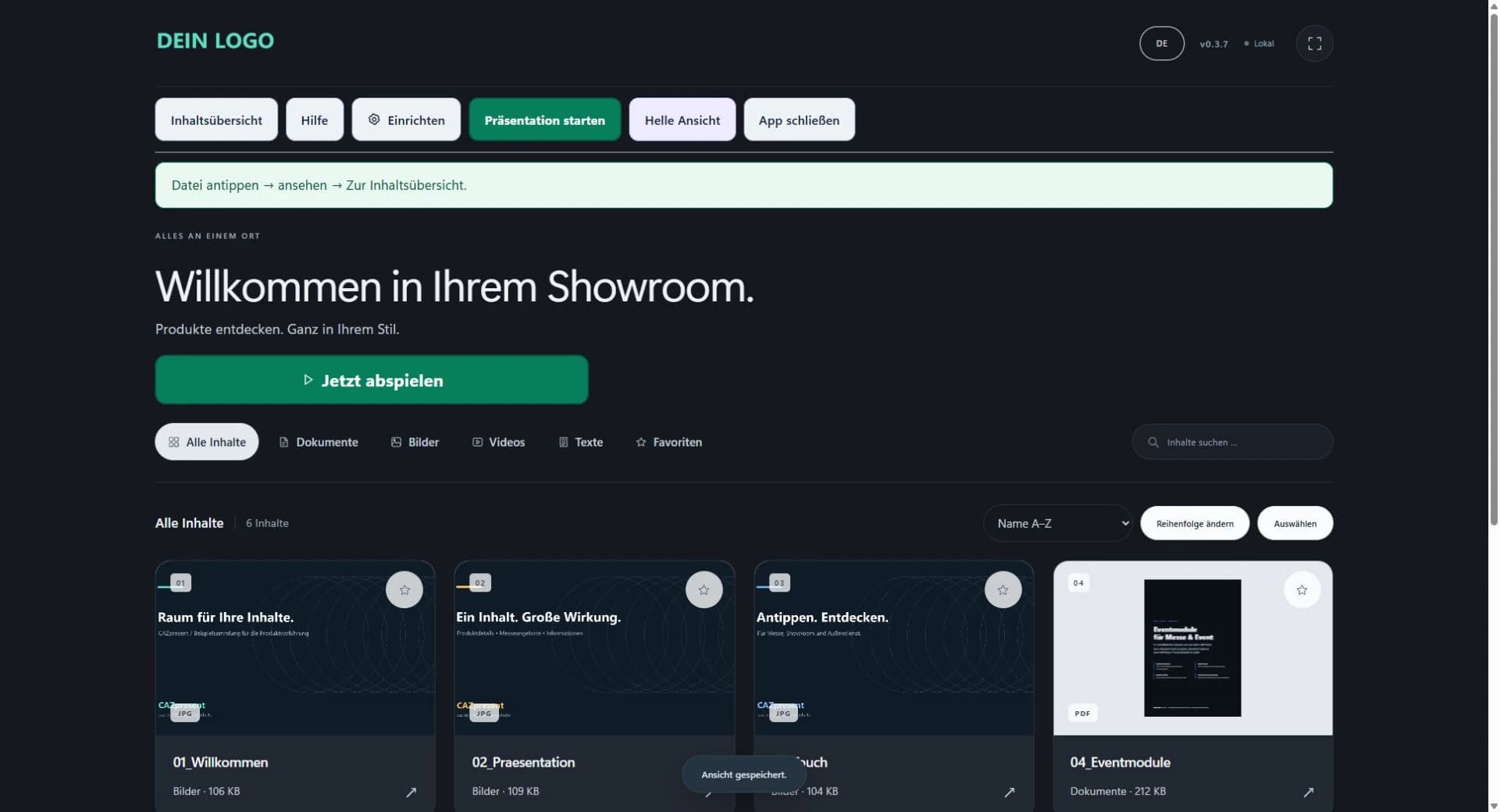
NEU IN 0.3.12 / WINDOWS + ANDROID
„Produkte“, „Messe“, „Kundentermin“: Stelle aus deiner lokalen Inhaltsbibliothek passende Kataloge zusammen. Derselbe Produktfilm kann zu allen dreien gehören. Du ordnest vorhandene Dateien zu; die Originale bleiben an ihrem Speicherort.
In der Einrichtung „Kataloge anlegen und Dateien zuordnen“ öffnen. „Neuen Katalog anlegen“ wählen, einen Namen eingeben, Dateien anhaken und „Katalog speichern“ drücken.
Wähle in der Inhaltsübersicht deinen Katalog. Öffne einzelne Dateien oder spiele den Katalog als Dauerschleife ab. „Alle Inhalte“ zeigt wieder sämtliche Dateien aus dem gewählten Inhaltsordner.
Die gewählte Sortierung bleibt gespeichert und gilt auch innerhalb eines Katalogs. Für „Neueste zuerst“ zählt das Änderungsdatum der Datei, nicht der Zeitpunkt, an dem du sie importiert hast.
Über „Kataloge verwalten“ änderst du Namen und Dateizuordnungen. Eine Datei kann mehreren Katalogen angehören. „Katalog löschen“ entfernt nach Bestätigung den Katalog und seine Zuordnungen; die Mediendateien bleiben erhalten.
„Einrichtung sichern“ enthält jetzt auch deine Kataloge. Zum Laden einer Sicherung mit Katalogen brauchst du Version 0.3.12 oder neuer. Ältere Sicherungen bleiben lesbar; Mediendateien stellst du am Zielgerät separat bereit.
Für die lokale Inhaltsbibliothek: bis zu 100 Kataloge mit insgesamt 5.000 Dateizuordnungen. Nach dem Umbenennen oder Verschieben einer Datei kann eine neue Zuordnung nötig sein. Die Kataloge bleiben gespeichert; den aktiven Katalog wählst du nach einem Neustart erneut. Die Startansicht ist eine separate Einstellung.
SEIT 0.3.11 / WINDOWS + ANDROID
„Mit Passwort schützen“ ist bei einer neuen Einrichtung ausgeschaltet. Ohne Schutz kannst du die Einrichtung öffnen und die App ohne Passwortabfrage schließen. Wenn du Schutz möchtest, schaltest du ihn in Schritt 4 ein und legst dein Passwort fest.
Ein vorhandenes Passwort bleibt beim Update eingeschaltet. Zum Abschalten zuerst mit deinem Passwort entsperren, dann in Schritt 4 „Mit Passwort schützen“ ausschalten und speichern.
Einrichtung und normale Inhaltsansicht sind scrollbar, ohne überlappende feste Bereiche. Android berücksichtigt Systemleisten, Aussparungen und die Bildschirmtastatur. Die Vollbild-Dauerschleife bleibt ohne Menüs.
ANDROID-START-APP SEIT 0.3.9 / AUCH IN FREE
Für dein vorbereitetes Präsentationsgerät kannst du CAZpresent als Android-Start-App festlegen. Nach dem Einschalten und Entsperren öffnet sich deine gespeicherte Präsentation. Auch die Home-Taste führt direkt zum Player. Die Funktion ist optional und lässt sich wieder zurückstellen.
IN CAZPRESENT
Gehe zu Schritt 2. Deine Inhalte und die gewünschte Startansicht richtest du wie gewohnt ein und speicherst sie.
IN ANDROID BESTÄTIGEN
Wähle „Als Start-App auswählen“ und bestätige CAZpresent im anschließend geöffneten Android-Dialog.
BEIM NÄCHSTEN EINSATZ
Deine gespeicherte Startansicht öffnet sich: die Inhaltsübersicht oder eine zuvor gewählte Schleife. Auch die Home-Taste führt zum Player.
Vorübergehend zum Tablet: „App schließen“ öffnet direkt den normalen Tablet-Startbildschirm. Bei aktivem Passwortschutz ist vorher die Passwortfreigabe nötig. CAZpresent bleibt deine Start-App. Die Home-Taste führt wieder zum Player; nach einem Neustart und dem Entsperren öffnet sich weiterhin deine gespeicherte Startansicht.
Dauerhaft umstellen: In der Einrichtung „Normalen Tablet-Startbildschirm wählen“ öffnen und den gewohnten Startbildschirm im Android-Dialog auswählen und bestätigen. Erst dieser separate Schritt ändert deine Start-App dauerhaft.
Ohne Root und ohne Geräteadministrator. Die Gerätesperre bleibt bestehen; die Präsentation startet erst nach dem Entsperren. Prüfe Neustart, Home-Taste und Rückweg vor dem Einsatz auf deinem Android-Gerät. Die Start-App ersetzt keine vollständige Kiosk-Konfiguration.
SEIT 0.3.8 / WINDOWS + ANDROID / AUCH IN FREE
Ein breites LED-Band am Messestand, eine quadratische Bildfläche oder ein schmales Hochformat: Lege selbst fest, wie groß deine Präsentationsfläche ist und wo sie im Bildschirmausgang sitzt. Die vier bekannten Präsentationsmodi bleiben erhalten. Für normale Displays lässt du die zusätzliche LED-Einstellung einfach ausgeschaltet.
In Schritt 3 „Darstellung anpassen“ aktivierst du „Eigene LED-Bildfläche verwenden“. Trage die gewünschten Pixelmaße ein.
X bestimmt den Abstand von links, Y den Abstand von oben. So platzierst du deinen Inhalt in dem Ausschnitt, den dein LED-Controller verwendet.
„Vollständig zeigen“ erhält das ganze Motiv, bei Bedarf mit schwarzen Rändern. „Fläche füllen“ beschneidet überstehende Ränder. Beides ohne Verzerrung.
Zeige Rahmen und Raster im Vollbild am Zielausgang. Prüfe Position, Größe und Skalierung, bevor du deine Inhalte startest.
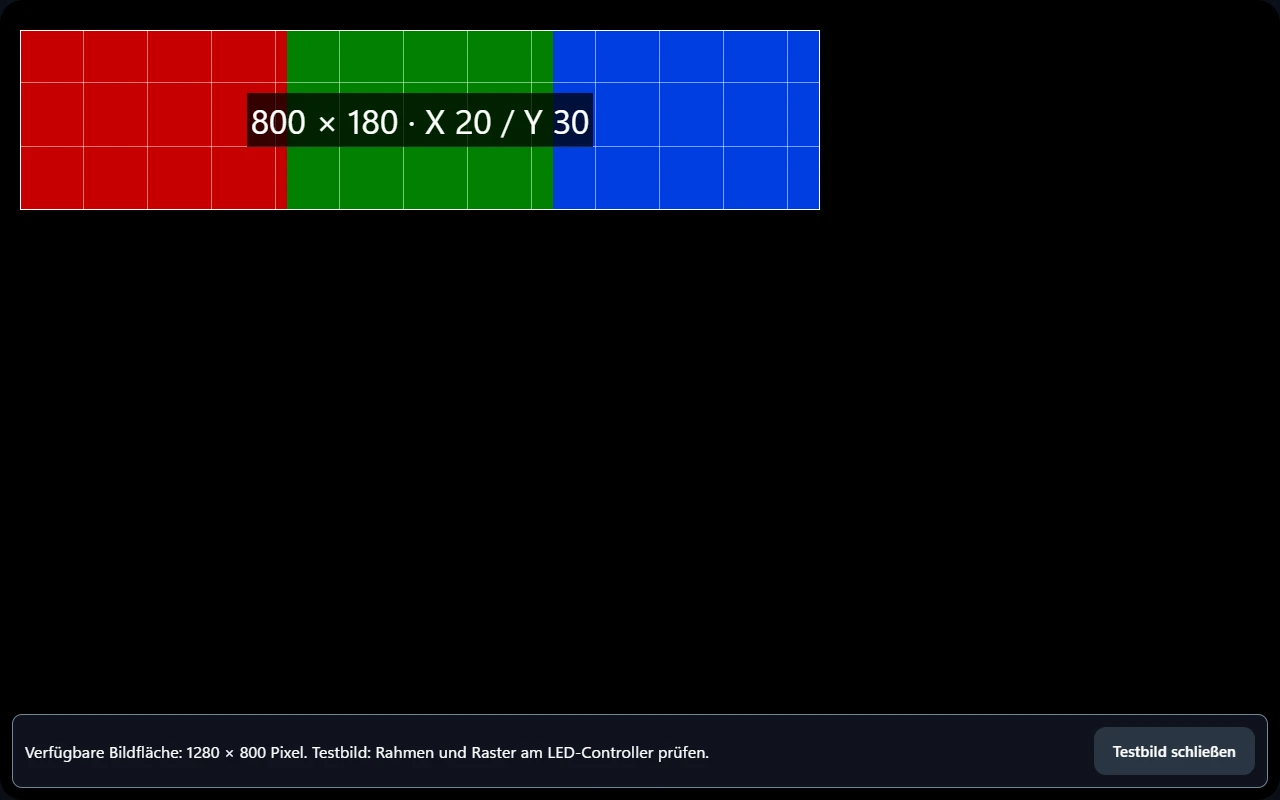
Die eigene Bildfläche wirkt im Vollbild und in automatischen Schleifen. Außerhalb bleibt die Ausgabe schwarz. Inhaltsübersicht und Einrichtung behalten ihre normale Ansicht. Deine LED-Einstellungen werden gespeichert und in Einrichtungssicherungen übernommen. Sicherungen mit Katalogen benötigen mindestens Version 0.3.12; ältere Sicherungen bleiben lesbar.
CAZpresent definiert die Bildfläche, ändert aber keine HDMI-Auflösung und übernimmt kein automatisches LED-Panel-Mapping. Die LED-Wand muss als Bildschirm verfügbar sein oder einen entsprechenden Ausschnitt des Ausgangs nutzen. Betriebssystem-Skalierung, Browserzoom und LED-Controller prüfst du mit dem Testbild.
Grenzen klar benannt: Maximal 8192 Pixel je Achse einschließlich Position und 16.777.216 Pixel Fläche. Die Fläche muss in den tatsächlichen Bildschirmausgang passen; sonst hält der Player die Wiedergabe mit einem Hinweis an. Ausgang, Decoder und Controller bestimmen, was deine Hardware ausgeben kann. Das ist keine pauschale 8K-Garantie.
Der LED-Modus wurde noch nicht an einer physischen LED-Wand getestet. Android wurde im Emulator und WebView geprüft. Teste deine komplette Kombination aus Player, Inhalten und Ausgabetechnik vor dem Einsatz. Für Einrichtung und Passwortabfrage kann bei einer Ausschnitt-Zuordnung ein Kontrollmonitor nötig sein.
INTERAKTIV ENTDECKEN. AUTOMATIK NACH WAHL.
Ein Besucher interessiert sich für ein Produkt, der nächste möchte den Katalog sehen: In der Inhaltsübersicht öffnen beide selbst die passende Datei. Du kannst genauso gezielt durch ein Kundengespräch führen. Wenn ein Bildschirm ohne Bedienung laufen soll, stehen zusätzlich drei Schleifen-Modi bereit. Die Einrichtung bleibt einfach: Ordner wählen. Darstellung festlegen. Präsentation starten.
INTERAKTIV AUSWÄHLEN
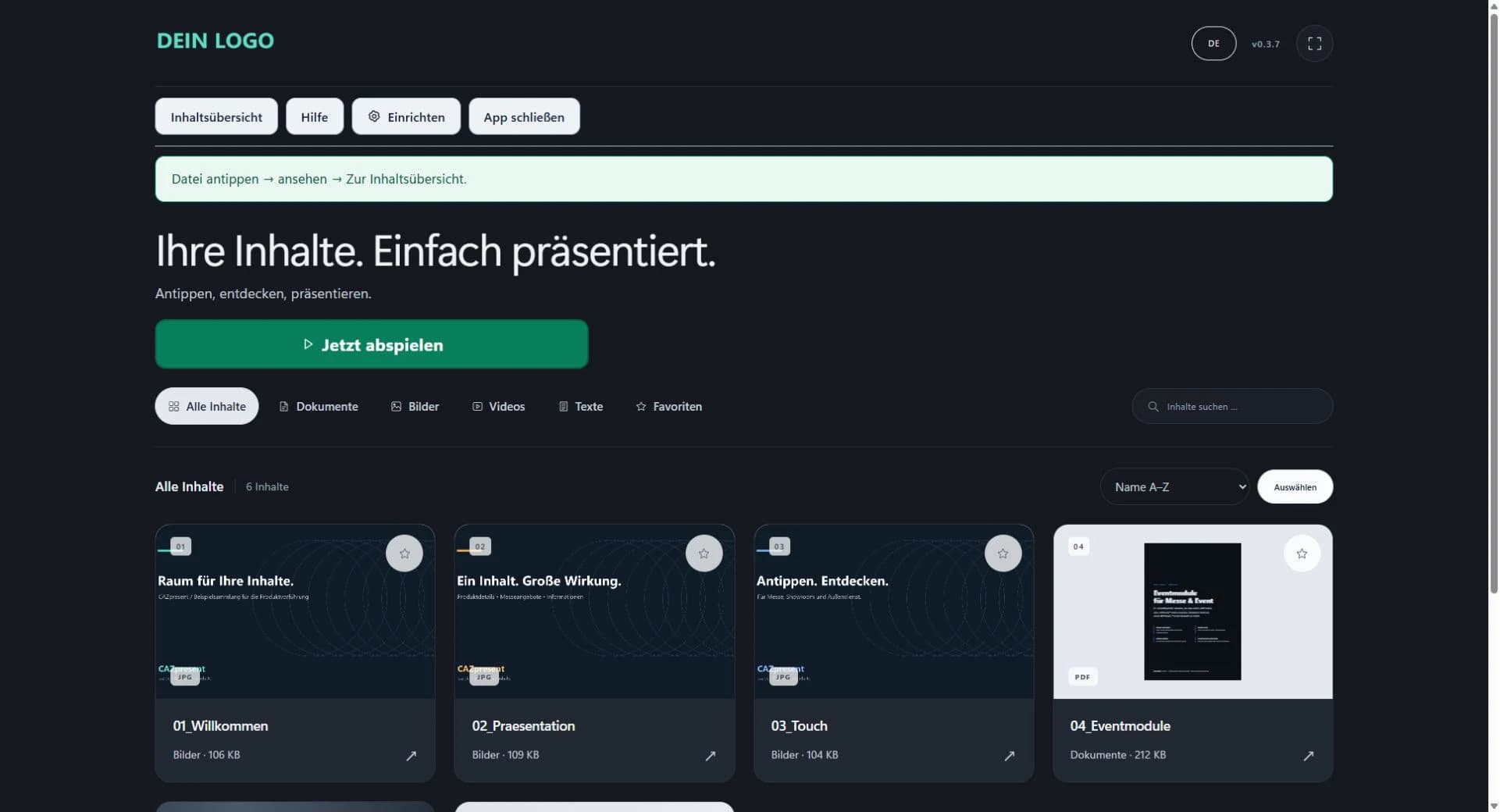
Besucher tippen oder klicken die Inhalte an, die sie interessieren: einen Produktfilm öffnen, Bilder ansehen, im PDF-Katalog blättern und Details vergrößern. Auch im Verkaufsgespräch führst du genau das vor, was gerade passt.
AUF WUNSCH AUTOMATISCH
Soll der Bildschirm ohne Bedienung laufen, wählst du die automatische Diashow. Videos, Bilder und PDFs stehen dann für sich: ohne eingeblendete Dateinamen, Player-Bedienleisten oder CAZ-Werbung.
EIN INHALT. AUTOMATISCH WIEDERHOLT.
Für eine Stele, die nur einen Produktfilm oder ein bestimmtes Dokument zeigen soll: Wähle genau diese Datei als wiederkehrenden Inhalt.
NUR DEINE AUSWAHL WIEDERHOLEN
Für einen Bildschirm nur drei Produktfilme, für den nächsten eine ganze Serie: Markiere die gewünschten Dateien und lasse ausschließlich diese Auswahl automatisch wiederholen. Als Startansicht gespeichert bleibt sie auch für den nächsten Einsatz erhalten.
SCHON IN DER KOSTENLOSEN VERSION
Eine Präsentation soll zu deinem Kunden passen. Deshalb kannst du bereits in CAZpresent Free ein eigenes Logo einbinden und die Hintergrundfarbe frei wählen.
Am einfachsten enthält der Logo-Ordner nur das gewünschte Bild: PNG, JPG, WebP, GIF oder BMP, bis 10 MB. Bei mehreren passenden Dateien wird die alphabetisch erste verwendet. Deine Dokumente und Dateinamen werden nicht automatisch übersetzt.
Auch die Software selbst personalisieren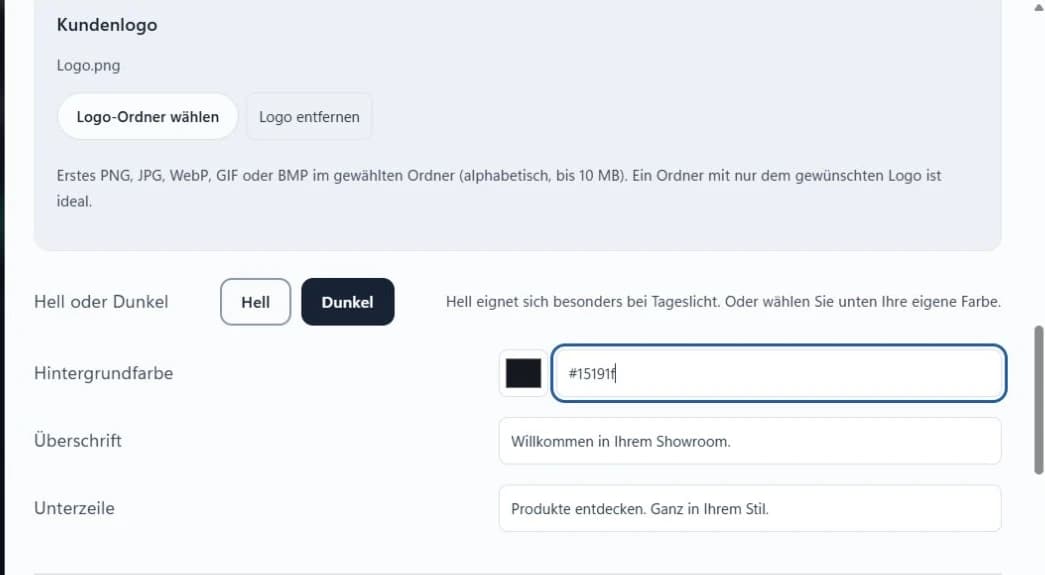
ERST ANSEHEN. DANN AUSPROBIEREN.
10 Minuten 50 Sekunden, 12 Kapitel: Die ausführliche Produktführung zeigt anhand von Originalansichten die Oberfläche, die verschiedenen Präsentationsmodi und die Einstellungen für deinen nächsten Einsatz. Mit deutscher Sprecherstimme und zuschaltbaren Untertiteln.
Die Führung zeigt die ältere Version 0.3.7. Der LED-Modus seit 0.3.8, die Android-Start-App seit 0.3.9 samt verbessertem Schließen in 0.3.10, der optionale Passwortschutz samt Display-Anpassungen aus 0.3.11 und die Kataloge samt gespeicherter Sortierung aus 0.3.12 sind darin noch nicht enthalten. Diese Funktionen erklären wir oben auf dieser Seite.
Originalansichten der Windows-Version, als ausführliche Produktführung mit ruhigen Bildbewegungen und deutscher synthetischer Sprecherstimme. Deutsche Untertitel lassen sich im Player einschalten. Das Video startet erst, wenn du auf Wiedergabe klickst.
Ein Klick setzt die Wiedergabeposition. Ein pausiertes Video bleibt pausiert.
1. Inhalte bereitstellen: Wähle einen lokalen Ordner mit PDFs, Bildern, Filmen, Audio- oder Textdateien. Die Übersicht zeigt die verfügbaren Inhalte. Über Suche, Unterordner und Favoriten findest du einzelne Dateien schneller.
2. Frei bedienen oder gezielt präsentieren: Im Touch-Modus öffnet ein Antippen die gewünschte Datei. PDF-Seiten lassen sich blättern und vergrößern. Eine manuell geöffnete Datei wechselt nicht ungefragt in ein anderes Dokument. Zur Inhaltsübersicht gelangst du wieder zur Dateiauswahl.
3. Automatisch wiederholen: „Jetzt abspielen“ startet die sichtbaren Inhalte als Diashow. Bilder und PDF-Seiten haben eine einstellbare Dauer. Filme und Audio laufen bis zum Ende. „Auswahl abspielen“ beschränkt die Schleife auf markierte Inhalte, „Diesen Inhalt wiederholen“ auf eine Datei.
4. Gestalten und einrichten: Eigenes Logo, Hintergrundfarbe, Hell/Dunkel und Deutsch/Englisch lassen sich bereits kostenlos einstellen. Lege die Startansicht, die Reihenfolge, das Abspieltempo und die Touch-Bedienung passend zum Einsatz fest. Die im Video gezeigte Version 0.3.7 verwendet ein Einrichtungspasswort; seit 0.3.11 ist dieser Schutz optional.
5. Inhalte zentral aktualisieren: Lege freigegebene Medien und eine Inhaltsliste namens contents.json in ein öffentliches HTTPS-Verzeichnis. CAZpresent lädt die Dateien auf das Gerät und prüft die Liste ungefähr alle fünf Minuten. „Jetzt laden“ holt Änderungen sofort. Bei Netzfehlern bleibt die letzte vollständige Sammlung erhalten. Die Demo-Webquelle weiter unten lässt sich direkt ausprobieren.
6. Für den Einsatz vorbereiten: Prüfe die Medien auf dem Zielgerät und exportiere bei Bedarf eine Sicherung der Einrichtung. Die Sicherung umfasst unter anderem Logo, Farbe, Reihenfolge und Startmodus. Sie enthält weder die Mediendateien noch Passwörter oder Gerätepfade. Die Software ersetzt keine Gerätesperre des Betriebssystems und keinen vollständigen Medientest.
7. Edition auswählen: Free enthält CAZ im Start- und Einrichtungsbereich, aber keine Werbeleiste in der laufenden Präsentation. Partner personalisiert auch das Programm für dein Unternehmen: einmalig 499 Euro netto, dauerhaft für die erworbene Version und ohne Gerätebegrenzung innerhalb des lizenzierten Unternehmens. Spätere neue Versionen und zusätzliche Leistungen werden separat vereinbart.
DIE DETAILS MACHEN DEN ALLTAG LEICHTER.
Inhalte lokal auswählen. Unterordner, Suche und Favoriten helfen bei größeren Sammlungen. Neue Dateien kommen hinzu, entfernte fallen für die folgenden Inhalte weg.
Karten ziehen, mit Pfeilen verschieben oder per Tastatur sortieren. Auch „Neueste zuerst“ nach Dateiänderungsdatum bleibt gespeichert und gilt innerhalb von Katalogen. Deine Dateien werden dabei nicht umbenannt.
Lokal gespeicherte Medien funktionieren ohne Hallen-WLAN. Eine optionale Webquelle kann vorbereitete Inhalte später per HTTPS aktualisieren.
Die App prüft Inhalte mit dem tatsächlichen Gerät. Bei Medienfehlern kann die Wiedergabe erneut versuchen und in einer Schleife zum nächsten Inhalt wechseln.
Gestaltung, Sprache, Startmodus, Reihenfolge, Auswahl, Kataloge, Logo und LED-Bildfläche als Sicherung exportieren. Sicherungen mit Katalogen benötigen mindestens Version 0.3.12. Medien und Ordnerfreigaben richtest du am Zielgerät separat ein; dort wählst du auch den optionalen Passwortschutz. LED-Maße am neuen Ausgang erneut prüfen.
Touch-Bedienung in der Präsentation bei Bedarf ausschalten. Zum Ausstieg stehen Touch-Geste, Tastatur und auf Android auch Fernbedienungsfunktionen bereit. Ein Passwort wird nur bei aktivem Schutz abgefragt.
ZENTRAL BEREITSTELLEN. LOKAL PRÄSENTIEREN.
Den neuen Produktfilm an mehreren Messestelen austauschen? Mit einer eingerichteten Onlinequelle stellst du die Inhalte an einem Ort bereit. CAZpresent lädt sie auf die Geräte. Du musst nicht jede neue Datei von Hand auf jedes Display kopieren.
Medien und die Inhaltsliste contents.json liegen in einem öffentlichen HTTPS-Verzeichnis. Diese Adresse trägst du im Player ein.
CAZpresent prüft die Liste ungefähr alle fünf Minuten. In der App geht es auch direkt mit „Jetzt laden“. Aktualisiere Medien und Inhaltsliste gemeinsam.
Auswählen oder automatisch abspielen: Bei einem Netzfehler oder einer ungültigen Prüfsumme bleibt die letzte vollständig geladene Sammlung erhalten.
GLEICH AUSPROBIEREN
Unsere öffentliche Demo enthält sechs Beispielinhalte: drei Bilder, ein PDF, einen kurzen Film und eine Textdatei. Kopiere diese Adresse in CAZpresent unter „Web-Verzeichnis“ und wähle „Speichern & jetzt laden“.
Zum Kopieren ins Feld klicken und den Inhalt markieren.
Der enthaltene Eventmodule-Katalog dient nur als Beispiel für ein PDF. Die darin vorgestellten Eventmodule sind eigenständige Angebote und gehören nicht zum Leistungsumfang von CAZpresent.
Die Webquelle ist öffentlich und eignet sich daher nur für entsprechend freigegebene Inhalte. Sie ist kein Zugang zu privaten Cloud-Konten und kein Fernsteuerungs-Dashboard. Gewöhnliche Dropbox-, OneDrive- oder Google-Drive-Freigabelinks funktionieren hier nicht. Einrichtung einer passenden Quelle auf Wunsch als separate Leistung.
Die aktuelle Version lädt bis zu 500 Dateien, höchstens 512 MiB je Datei und 2 GiB für die Sammlung. Die Inhaltsliste darf bis 1 MiB groß sein. Quelle und Dateien liegen im selben öffentlichen HTTPS-Verzeichnis auf Port 443; Zugangsdaten, URL-Parameter, Weiterleitungen und interne Netzadressen werden nicht unterstützt.
VOM MESSESTAND BIS ZUM KUNDENTERMIN
Touch-Display am Stand, Tablet beim Kunden, Mini-PC an der Stele: Mit der passenden Einrichtung zeigen deine Geräte die benötigten Inhalte. Für Vermieter ist die Partner-Version auch auf vermieteten Geräten nutzbar.
Besucher entdecken Produkte selbst. Daneben läuft der Imagefilm in Schleife. Du entscheidest pro Gerät, ob jemand tippen soll oder nur zusieht.
PDF, Produktbild und Erklärfilm griffbereit, auch ohne stabiles Netz. Für den Termin stellst du eine passende Auswahl zusammen und öffnest Inhalte genau dann, wenn du sie brauchst.
DIGITAL SIGNAGE / MESSE / EVENT / SHOWROOM
Digital Signage heißt: Informationen, Produkte und Werbung auf digitalen Bildschirmen zeigen. Mit CAZpresent wird daraus eine bedienbare Präsentation oder eine automatische Schleife – am Empfang, auf dem Messestand und im Showroom.
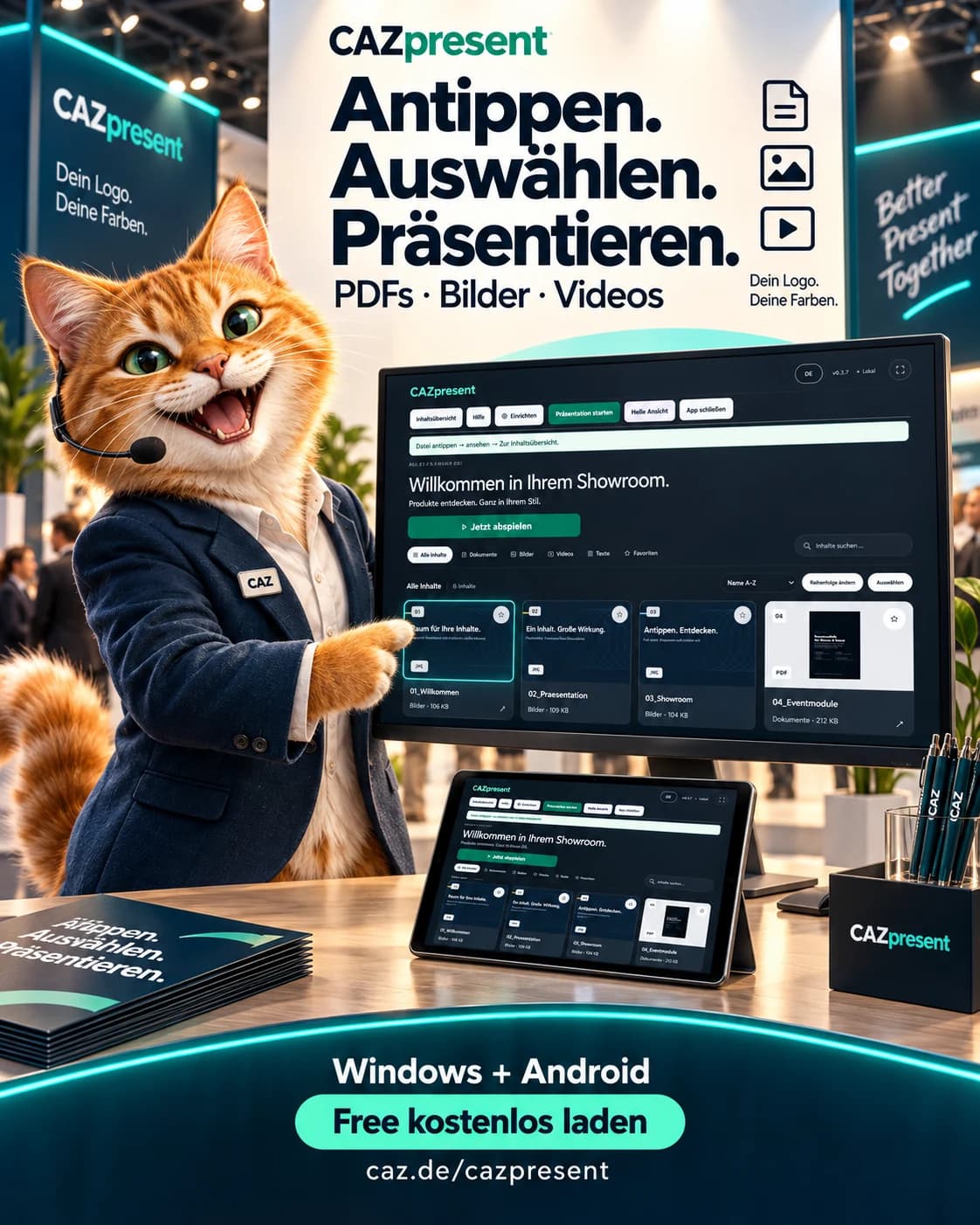
Auf einer interaktiven Infostele wählen Besucher einen Produktfilm, öffnen den PDF-Katalog oder sehen sich einzelne Bilder an. So wird aus Digital Signage ein Angebot zum Mitmachen.
Eine freistehende Display-Stele – auch digitales Totem oder Digital-Signage-Stele genannt – zeigt Bilder, Filme und PDFs automatisch. Ideal für Produktvorstellungen oder Hinweise am Messeempfang.
Ein breites LED-Band oder eine besondere Bildfläche? Im LED-Modus legst du die Pixelmaße und Position deiner Inhalte fest. Tablet und Touch-Monitor ergänzen den großen Auftritt im persönlichen Gespräch.
CAZpresent ist der Player für deine Inhalte. Eine zentrale Geräteverwaltung, zeitgesteuerte Werbeplanung oder synchronisierte Videowände sind nicht enthalten. Eine vorbereitete Webquelle kann deine Mediensammlung zentral bereitstellen und lokal aktualisieren.
PASSENDE TECHNIK VON SERVUS MEDIENTECHNIK
Du brauchst eine digitale Stele für die Messe, Touch-Displays für dein Event oder eine LED-Wand für den großen Auftritt? Bei Servus Medientechnik bekommst du die passende Präsentationshardware zur Miete.
Präsentationstechnik bei Servus mieten (öffnet in einem neuen Tab)Für CAZpresent braucht es ein kompatibles Windows- oder Android-Gerät als Zuspieler – eingebaut oder angeschlossen. Passende Modelle, Verfügbarkeit und Einrichtung klärst du mit Servus. Die Hardwaremiete ist ein separates Angebot.
WELCHER PLAYER PASST WOFÜR?
Deine Besucher sollen selbst durch Unterlagen blättern, ein Produkt auswählen oder einen Film öffnen können. Dafür verbindet CAZpresent die Inhalte in einer verständlichen Oberfläche. Automatische Schleifen sind eine weitere Option. Für einzelne Filmdateien oder besondere Videoformate kann ein anderer Player genau richtig sein.
| Deine Aufgabe | CAZpresent | Bei einem Allzweck-Mediaplayer |
|---|---|---|
| Besucher wählen selbst | Interaktive Inhaltsübersicht: PDFs, Bilder und Videos per Touch oder Mausklick einzeln öffnen. Im PDF blättern und vergrößern, anschließend zur Auswahl zurückkehren. | Ob eine passende Touch-Übersicht mit Dokumentenanzeige vorhanden ist, hängt vom Player oder dessen Erweiterungen ab. |
| Gezielt im Gespräch vorführen | Genau die Datei öffnen, die zum Gespräch passt. Suche und Favoriten helfen dabei, sie zu finden. Ein manuell geöffneter Inhalt wechselt nicht ungefragt in die nächste Datei. | Einzelne Filme lassen sich meist direkt öffnen. Für Dokumente kann eine zusätzliche Anwendung nötig sein. |
| Einen Messebildschirm vorbereiten | Inhaltsordner wählen, Darstellung festlegen und Präsentation starten. Einrichtung und Reihenfolge bleiben gespeichert. | Für eine einfache Filmwiedergabe genügt oft der gewohnte Player. Eine bedienbare Besucherübersicht hängt vom Programm ab. |
| Auf Wunsch automatisch präsentieren | Eine Auswahl, alle Inhalte oder eine einzelne Datei wiederholen. Video-, Bild- und PDF-Schleifen ohne eingeblendete Dateinamen, Player-Bedienleisten oder CAZ-Werbung. | Prüfe die Vollbild-, Titel- und Bedienelement-Optionen deines Players und richte sie für den Messebetrieb passend ein. |
| Kundenauftritt vorbereiten | Eigenes Logo und Hintergrundfarbe schon kostenlos. Einrichtung sichern und auf weiteren Geräten übernehmen. | Eigene Gestaltung und die Übernahme der Einrichtung hängen vom Programm oder zusätzlichen Werkzeugen ab. |
| Möglichst viele professionelle Videoformate | Begrenzt durch Browser bzw. Android WebView und Gerätecodecs. MKV, AVI, WMV, MXF und ProRes werden nicht direkt unterstützt. | Spezialisierte Player mit eigenen Codecs sind hier oft breiter aufgestellt. |
| Nur Filme auf einer Windows-Stele wiederholen | Möglich, mit bewusst gewähltem Präsentationsstart. | Unser separater CAZplayer ist auf automatische Videoloops mit breiter Formatunterstützung ausgerichtet. |
Dateinamen bleiben dort sichtbar, wo sie bei der Auswahl helfen: in der Übersicht und in der Kopfzeile der normalen manuellen Einzelansicht. Bei Audio wird der Dateiname ohne Endung als Titel angezeigt. Die Aussage zur Darstellung ohne Dateinamen gilt für Video-, Bild- und PDF-Schleifen.
CAZpresent PARTNER / FÜR UNTERNEHMEN
Du vermietest Medientechnik, stattest Messestände aus oder gibst deinem Vertrieb Präsentationsgeräte mit? Dann soll dort dein Name stehen.
einmalig netto · zuzüglich Mehrwertsteuer
KEIN ABO. KEIN PREIS PRO GERÄT.Spätere neue Versionen, Einrichtung einzelner Projekte, Betreuung und Sonderentwicklung vereinbaren wir separat. Notwendige Drittlizenz- und Urheberhinweise bleiben enthalten. Ein Weiterverkauf der Software als eigenständiges Produkt an andere Unternehmen braucht eine eigene Vereinbarung. Lieferumfang und Konditionen klären wir vor der Beauftragung.
KLARE ANTWORTEN VOR DEM EINSATZ
PDF: Vorschau, Blättern, Zoom, Einpassen und Seiten als Diashow.
Bilder: JPG, PNG, WebP, GIF, BMP; AVIF je nach Gerät.
Text: TXT, Markdown und CSV als Text, bis 5 MB.
Video: MP4, WebM, M4V, MOV, OGV bei unterstützten Codecs.
Audio: MP3, WAV, OGG, M4A, AAC, FLAC und Opus, abhängig vom Gerät.
MP4 mit H.264/AAC ist häufig kompatibel. Entscheidend bleibt der Test auf deinem Zielgerät.
contents.json und Medien im selben Web-Verzeichnis. Kein Cloud-Dashboard, kein Login und keine direkten Dropbox-, OneDrive- oder Google-Drive-Freigabelinks.DOWNLOADEN. EINRICHTEN. PROBELAUF.
Windows 10 oder 11 mit 64 Bit und einem aktuellen Browser. Die benötigte Laufzeit wird mitgeliefert; der Browser selbst nicht. Nutze ein System mit aktuellen Sicherheitsupdates.
Diese Ausgabe ist noch nicht mit einem Windows-Code-Signing-Zertifikat signiert. Deshalb kann Windows SmartScreen eine Warnung zeigen. Die Meldung allein ist weder ein Schadsoftware-Nachweis noch eine Sicherheitsgarantie.
Prüfe die Downloadquelle und bei Bedarf die veröffentlichte SHA-256-Prüfsumme. Wenn du der geprüften Datei vertraust und Windows es anbietet, führt „Weitere Informationen“ zu „Trotzdem ausführen“. Bei einer ausdrücklichen Blockade oder einem verwalteten Firmenrechner beziehe eure IT ein. Virenschutz oder Smart App Control nicht pauschal ausschalten.
Microsoft erklärt SmartScreenDie APK enthält die Android-App. Technische Mindestversion: Android 8. Für produktiven Einsatz empfehlen wir ein Gerät mit laufenden Sicherheitsupdates und aktuellem Android System WebView.
Die neue APK über die vorhandene App installieren, ohne vorher zu deinstallieren. Bei einem regulären Update bleiben Einstellungen, Passwort und Ordnerfreigaben erhalten. Externe Inhalte und ihre Ordner bitte am bisherigen Ort lassen.
Wir bieten die App direkt als Installationsdatei an. Die APK ist technisch signiert; sie ist keine unsignierte Android-App. Die Installationsfreigabe für eine bestimmte Quelle ist etwas anderes als das Abschalten des Geräteschutzes.
Play Protect eingeschaltet lassen. Bei einer ausdrücklichen Sicherheitsblockade bitte den genauen Wortlaut an uns senden. Bezeichnungen und Menüs können je nach Hersteller abweichen.
Google: Apps aus anderen QuellenCAZpresent FREE / VERSION 0.3.12
Eine gemeinsame Ausgabe für Windows und Android. Version 0.3.12 bringt eigene Kataloge für deine lokale Inhaltsbibliothek: Dateien zuordnen, einen Katalog auswählen und als Dauerschleife zeigen. Die Sortierung „Neueste zuerst“ nach Dateiänderungsdatum bleibt gespeichert. Kataloge sind in der Einrichtungssicherung enthalten; zum Laden brauchst du mindestens 0.3.12. Der optionale Passwortschutz und die Display-Anpassungen aus 0.3.11, die Android-Start-App seit 0.3.9, die LED-Bildfläche seit 0.3.8 und alle bisherigen Präsentationsmodi bleiben enthalten. Dauerhaft kostenlos nutzen. Im Start- und Einrichtungsbereich steht CAZ; die laufende Präsentation bleibt ohne CAZ-Werbeleiste.
EXE-Installer · 64,7 MB · v0.3.12
APK · ab Android 8 · 3,6 MB · v0.3.12
Downloadzahlen werden geladen …
GitHub zählt Abrufe der Dateien dieser Version; auch wiederholte Abrufe und Bots können enthalten sein. Keine Zahl installierter Geräte oder einzelner Personen. Aktualisierung etwa alle 5 Minuten.
Aktuelle Vorabversion. Der Windows-Installer ist nicht digital signiert; Windows kann einen unbekannten Herausgeber melden. Die Android-App wird als APK installiert. SHA-256-Prüfsummen · Versionshinweise
DEIN DIREKTER DRAHT ZU UNS
Schreib Bastian direkt per WhatsApp oder schick uns eine E-Mail. CAZpresent wächst mit deinem Einsatz: Was hakt, was fehlt, was würde dir den Alltag leichter machen?
WhatsApp: 0170 7561092 · E-Mail: hallo@caz.de
Ein Screenshot oder kurzes Bildschirmvideo hilft. Bitte Passwörter und vertrauliche Kundendaten vorher ausblenden.
Beide Links öffnen eine Nachrichtenvorlage. Du ergänzt sie und sendest sie selbst ab.
NOCH GUT ZU WISSEN
Seit Version 0.3.12 wählst du in der Einrichtung „Kataloge anlegen und Dateien zuordnen“. Über „Neuen Katalog anlegen“ vergibst du einen Namen, hakst die gewünschten Dateien an und wählst „Katalog speichern“. Eine Datei kann mehreren Katalogen angehören. In der Inhaltsübersicht wählst du den Katalog aus und kannst seine Inhalte auch als Dauerschleife zeigen. „Kataloge verwalten“ öffnet die Bearbeitung. „Katalog löschen“ entfernt nach Bestätigung nur den Katalog und seine Zuordnungen, keine Mediendateien.
CAZpresent sortiert nach dem Änderungsdatum der Dateien, nicht nach ihrem Importzeitpunkt. Seit Version 0.3.12 bleibt die gewählte Sortierung gespeichert und gilt auch innerhalb eines ausgewählten Katalogs.
Die Kataloge und die gewählte Sortierung bleiben gespeichert. Den zuvor ausgewählten Katalog wählst du nach einem Neustart erneut in der Inhaltsübersicht aus. Die Startansicht ist eine eigene Einstellung in der Einrichtung; ein ausgewählter Katalog legt sie nicht automatisch fest.
Kataloge beziehen sich auf die lokale Inhaltsbibliothek. Möglich sind bis zu 100 Kataloge mit insgesamt 5.000 Dateizuordnungen. Für die Katalogdaten gilt zusätzlich eine Größenbegrenzung von 400 KB. Nach dem Umbenennen oder Verschieben einer Datei kann eine neue Zuordnung nötig sein. „Einrichtung sichern“ nimmt die Kataloge mit auf; Sicherungen mit Katalogen benötigen zum Laden mindestens Version 0.3.12. Ältere Sicherungen bleiben lesbar. Die Mediendateien selbst gehören nicht zur Einrichtungssicherung.
Seit Version 0.3.11 ist der Passwortschutz freiwillig. In Schritt 4 schaltest du „Mit Passwort schützen“ bei Bedarf ein. Bei einer neuen Einrichtung ist der Schalter aus: Einrichtung öffnen und App schließen sind dann ohne Passwortabfrage möglich. Ein vorhandenes Passwort bleibt nach dem Update aktiv. Zum Abschalten zuerst mit diesem Passwort entsperren, in Schritt 4 den Schalter ausschalten und speichern.
Einrichtung und normale Inhaltsansicht sind auf kleinen Displays scrollbar, ohne überlappende feste Bereiche. Android berücksichtigt Systemleisten, Bildschirmaussparungen und die Bildschirmtastatur. Die Vollbild-Dauerschleife läuft weiterhin ohne Menüs. Prüfe deine Inhalte und Bedienung auf dem tatsächlichen Zielgerät.
CAZpresent Free ist dauerhaft kostenlos nutzbar, ohne Konto und ohne Abonnement. Die freie Ausgabe zeigt CAZ im Start- und Einrichtungsbereich. Deine laufende Präsentation bleibt ohne CAZ-Werbeleiste und kann dein eigenes Logo und deine Hintergrundfarbe zeigen.
CAZpresent Partner ist die personalisierte Programmversion für ein Unternehmen: mit Firmennamen, Logo und Kontaktdaten, ohne CAZ-Werbung. Der Preis beträgt einmalig 499 Euro netto zuzüglich Mehrwertsteuer. Die erworbene Version darf dauerhaft auf unbegrenzt vielen eigenen und vermieteten Geräten dieses Unternehmens eingesetzt werden, auch bei Kunden und auf Veranstaltungen. Spätere neue Versionen, Projektbetreuung und Sonderentwicklung werden separat vereinbart. Notwendige Drittlizenzhinweise bleiben erhalten.
Es gibt vier Startansichten: die interaktive Touch-Inhaltsübersicht, ausgewählte Inhalte als Schleife, alle Inhalte als Schleife und einen einzelnen Inhalt als Schleife. In der interaktiven Übersicht wählen Besucher PDFs, Bilder oder Videos selbst per Touch oder Mausklick. Dort lassen sich einzelne Inhalte manuell öffnen und PDFs blättern oder vergrößern. Die drei automatischen Startansichten sind weitere Wahlmöglichkeiten: Bei PDFs läuft die Schleife durch die Seiten, Bilder und PDF-Seiten haben eine einstellbare Dauer, Videos und Audio laufen bis zum Ende.
Seit Version 0.3.9 kannst du CAZpresent optional als Android-Start-App verwenden. Öffne die Einrichtung, gehe zu Schritt 2 und wähle „Als Start-App auswählen“. Bestätige CAZpresent im Android-Dialog. Nach dem Einschalten und Entsperren öffnet sich deine gespeicherte Startansicht: die Inhaltsübersicht oder eine zuvor gewählte Schleife. Auch die Home-Taste führt dann zum Player. Root oder Geräteadministratorrechte sind dafür nicht nötig. Die Gerätesperre wird nicht umgangen. Teste Neustart und Entsperren vor dem Einsatz auf deinem Gerät, da sich Android-Geräte und Hersteller unterscheiden.
Seit Version 0.3.10 führt „App schließen“ direkt zum normalen Tablet-Startbildschirm. Bei aktivem Passwortschutz ist zuvor die Passwortfreigabe nötig; ohne Schutz entfällt diese Abfrage. CAZpresent bleibt dabei als Start-App eingestellt: Die Home-Taste öffnet wieder den Player, und nach einem Neustart und dem Entsperren öffnet sich weiterhin die gespeicherte Startansicht. Bei mehreren geeigneten Startbildschirmen wählst du einmalig aus. Ist keiner verfügbar, zeigt die App einen Hinweis und einen Weg zu den Android-Einstellungen.
Öffne die Einrichtung und wähle „Normalen Tablet-Startbildschirm wählen“. Wähle und bestätige im Android-Dialog wieder den gewohnten Startbildschirm. Damit wechselst du die Start-App dauerhaft. „App schließen“ allein ändert diese Einstellung nicht. Ist die Präsentation gesperrt, öffne zuerst die Passwortabfrage, zum Beispiel durch dreimaliges Tippen oben links, und gib dein Einrichtungspasswort ein.
Lade die aktuelle APK von dieser Seite und installiere sie direkt über die vorhandene CAZpresent-App. Nicht vorher deinstallieren. Die App-ID und die Signatur bleiben gleich; bei einem regulären Android-Update bleiben Einstellungen, Passwort und Ordnerfreigaben erhalten. Externe Inhaltsordner und Mediendateien bitte am bisherigen Ort lassen. Prüfe nach dem Update deine Inhalte und die gespeicherte Präsentation auf dem Zielgerät.
Digital Signage bedeutet, Informationen oder Werbung auf digitalen Bildschirmen zu zeigen. CAZpresent eignet sich als Digital-Signage-Player für vorbereitete PDFs, Bilder und Videos auf kompatiblen Windows- und Android-Geräten: interaktiv per Touch oder als automatische Schleife. Eine Display-Stele, Infostele oder ein Totem ist eine freistehende Bauform eines solchen Displays. CAZpresent bietet keine zentrale Geräteverwaltung und keine zeitgesteuerte Kampagnenplanung.
Ja, bei Servus Medientechnik kannst du Display-Stelen, Touch-Stelen, digitale Infostelen und Totems ebenso wie Tablets, Touch-Monitore von 9 bis 84 Zoll, normale Monitore und LED-Wände mieten. Für CAZpresent wählst du eine passende Kombination mit Windows- oder Android-Zuspieler. Hardwaremiete und Einrichtung werden separat vereinbart; verfügbare Modelle und Formate klärt Servus für deinen Termin.
Ja. Seit Version 0.3.8 kannst du unter Windows und Android in Schritt 3 „Eigene LED-Bildfläche verwenden“ einschalten. Trage Breite und Höhe sowie bei Bedarf die X/Y-Position ab der linken oberen Ecke ein. Bilder, Videos und PDFs werden im Vollbild und in Schleifen in dieser Fläche angezeigt; außen bleibt es schwarz. Die Inhaltsübersicht und Einrichtung bleiben unverändert. Der LED-Modus ist optional und Teil desselben kostenlosen Players.
„Vollständig zeigen“ passt den gesamten Inhalt ohne Verzerrung in die Bildfläche ein. Wenn die Seitenverhältnisse unterschiedlich sind, bleiben schwarze Ränder. „Fläche füllen“ füllt die Bildfläche ohne Verzerrung, schneidet dafür aber gegebenenfalls Ränder des Inhalts ab. Prüfe deshalb insbesondere Texte, Logos und Untertitel am tatsächlichen Display.
Maximal 8192 Pixel je Achse einschließlich der X/Y-Position und höchstens 16.777.216 Pixel Bildfläche. Die Fläche muss vollständig in den verfügbaren Bildschirmausgang passen. Diese Eingabegrenzen sind keine 8K-Zusage: CAZpresent ändert weder die HDMI-Auflösung noch die Zuordnung der LED-Panels am Controller. Betriebssystem-Skalierung, Browserzoom, Ausgang, Decoder und Controller bleiben entscheidend. Das Vollbild-Testbild hilft beim Prüfen. Ein Test an einer physischen LED-Wand steht noch aus; Android wurde im Emulator und WebView geprüft.
In der Dauerschleife und Einzelschleife stehen Videos, Bilder und PDFs ohne eingeblendete Dateinamen, Player-Bedienleisten oder CAZ-Werbung für sich. In der Inhaltsübersicht helfen Dateinamen bei der Auswahl. Die normale manuelle Einzelansicht zeigt eine Kopfzeile mit Dateiname; im manuellen Vollbild wird sie verborgen und ein kleiner Menüknopf bleibt erreichbar. Bei Audio wird der Dateiname ohne Endung als Titel angezeigt.
Ja. Bereits CAZpresent Free kann in der Präsentation dein Logo und eine frei gewählte Hintergrundfarbe zeigen. Wähle einen eigenen Logo-Ordner mit einer PNG-, JPG-, WebP-, GIF- oder BMP-Datei bis 10 MB. Den Hintergrund legst du mit dem Farbwähler oder als Hex-Farbwert fest. Die kostenpflichtige Partner-Version personalisiert darüber hinaus die Software selbst und entfernt CAZ-Werbung aus Start und Einrichtung.
Ja. Lokal gespeicherte Inhalte lassen sich offline zeigen. Eine optionale Webquelle lädt eine vorbereitete Inhaltsliste und die zugehörigen Dateien per HTTPS herunter. Für Aktualisierungen dieser Quelle wird Internet benötigt. Die letzte vollständig geladene Sammlung bleibt bei einem Verbindungsfehler erhalten.
Nein. Exportiere Präsentationen als PDF, bewegte Inhalte als Video. CAZpresent öffnet keine Office-Dateien, keine Live-Canva- oder Figma-Präsentationen und keine beliebigen Webseiten. Die unterstützten Video- und Audioformate hängen zusätzlich von den Codecs und dem Zielgerät ab.
Nein. Der optionale Passwortschutz schützt Einrichtung und Ausstieg innerhalb der Anwendung. Auch die Android-Start-App ersetzt keine Gerätesperre: Sie legt fest, dass die Home-Taste zum Player führt. Systemtasten, Task-Manager, Browser-Werkzeuge und Android-Systemfunktionen werden dadurch nicht vollständig gesperrt. Für einen öffentlich zugänglichen Terminalbetrieb brauchst du zusätzlich eine passende Kiosk-Konfiguration des Betriebssystems.
Der Windows-Installer besitzt noch keine Herausgebersignatur. Die SmartScreen-Meldung allein bedeutet keinen festgestellten Virenfund, ist aber auch keine Sicherheitsgarantie. Wenn die Datei aus unserem Downloadlink auf caz.de stammt und du ihr vertraust: „Weitere Informationen“ wählen, prüfen, ob die angezeigte App dein CAZpresent-Setup ist, und anschließend – sofern angeboten – „Trotzdem ausführen“. Die Anleitung steht sichtbar direkt bei den Downloads. Fehlt die Schaltfläche oder sperrt eine Firmenrichtlinie die Installation, muss eure IT die Datei prüfen und gegebenenfalls freigeben. Bei einem konkreten Virenfund nicht fortfahren. Virenschutz und Windows-Sicherheit eingeschaltet lassen.
Nein. Die Android-APK ist technisch signiert. Sie wird hier als Installationsdatei außerhalb des Google Play Store angeboten. Je nach Gerät muss die Installation für den verwendeten Browser oder Dateimanager gezielt erlaubt werden. Play Protect bleibt eingeschaltet.
Aktuell bieten wir CAZpresent für Windows und Android an. Eine macOS-Version ist geplant, aber noch nicht als fertige Anwendung verfügbar. Für iPhone und iPad gibt es derzeit keinen Download.
Nein. Dies ist eine frühe öffentliche Version. Geräte, Mediencodecs und Fernbedienungen unterscheiden sich. Die integrierte Prüfung hilft beim Einrichten, ersetzt aber keinen Probelauf mit allen Inhalten auf der tatsächlich eingesetzten Hardware. Fehlerberichte und Verbesserungsvorschläge sind willkommen.
FÜR ALLE, DIE VOR ORT ETWAS ZEIGEN
Veranstaltungstechnikerinnen und Veranstaltungstechniker, Hostessen und Hosts, Präsentatorinnen und Präsentatoren: Bereitet eure Inhalte vor und gebt euren Gästen die Auswahl. Auch Außendienstmitarbeiter und Handelsvertreter zeigen damit genau die Unterlagen, die im Kundengespräch gefragt sind.
Mit eigenen Inhalten kostenlos testenWERBEPARTNERSCHAFT / AUF ANFRAGE
Du bietest etwas für Messe-, Event- oder Vertriebsteams an? Wir bieten einen kurzen Bild-/Textplatz im Startfenster von CAZpresent Free auf Anfrage an. Ein passender Hinweis auf deine Produkte, Services oder Veranstaltung kann dort erscheinen, bevor die Präsentation beginnt.
Der Platz befindet sich in der Pilotphase. Motiv, Zeitraum und Preis vereinbaren wir individuell. Belastbare Reichweitenzahlen liegen noch nicht vor; Einblendungen und Klicks werden derzeit nicht gezählt. Die Anzeige wird nur bei rechtzeitig erfolgreichem Abruf geladen. Die aktuelle Version unterstützt weder Werbevideos noch einen anklickbaren Link zum Werbekunden oder eine Offline-Speicherung der Anzeige. Die personalisierte Firmenausgabe bleibt ohne CAZ-Werbung.
Werbeplatz und Zeitraum anfragenSag uns kurz, wie du CAZpresent einsetzen möchtest. Wir melden uns zur Partner-Version für 499 Euro netto oder zu deiner individuellen Erweiterung.