CAZpresent: interaktive Präsentationen für Messe und Außendienst
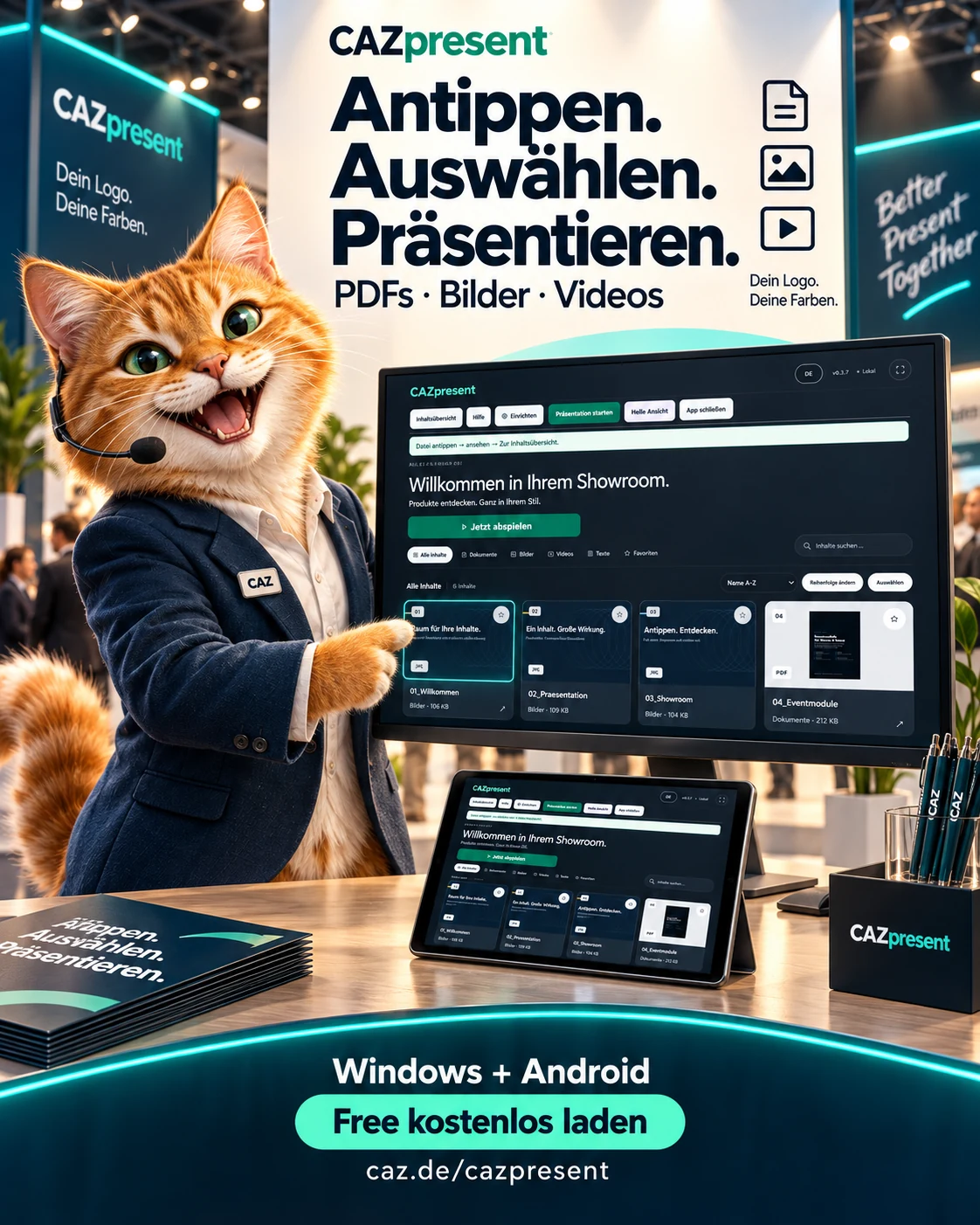
Ein Besucher möchte den Produktfilm sehen. Die nächste Interessentin will im Katalog blättern. Im Kundengespräch brauchst du genau die PDF-Seite mit den technischen Details. CAZpresent bringt PDFs, Bilder und Videos in eine gemeinsame, interaktive Inhaltsübersicht für Windows und Android. Besucher wählen selbst per Touch oder Mausklick, öffnen einzelne Inhalte und kehren anschließend zur Auswahl zurück. So wird dein Bildschirm zu einem Ort, an dem Menschen dein Angebot selbst entdecken können.
Automatische Präsentationen sind zusätzlich möglich: für ausgewählte Inhalte, die ganze Sammlung oder eine einzelne Datei. Der Ausgangspunkt bleibt deine konkrete Situation am Messestand, im Showroom oder beim Kundentermin. Hier erklären wir, für wen CAZpresent gedacht ist, was es gegenüber einem herkömmlichen Mediaplayer anders macht und wie du es einrichtest.
Direkt zur ausführlichen Produktseite
Für wen sich CAZpresent im Alltag lohnt
- Veranstaltungstechniker und Technikvermieter: Du übergibst ein Display oder Tablet mit vorbereiteten Inhalten und einer verständlichen Bedienung. Der Kunde kann einen Katalog öffnen oder seinen Film auswählen. Logo, Hintergrund und Startansicht passen zum Auftrag. Eine gesicherte Einrichtung hilft beim nächsten Gerät; Medien und Ordnerfreigaben richtest du dort separat ein.
- Messebetreuer, Messehostessen und Hosts: Besucher entdecken Produkte selbst, während du im Gespräch bist. Auch Präsentatorinnen und Präsentatoren können anschließend gezielt den benötigten Inhalt öffnen. Auf einer anderen Stele kann parallel eine automatische Präsentation laufen, wenn du dort keine Bedienung möchtest.
- Vertrieb, Außendienst und Handelsvertretungen: Außendienstmitarbeiterinnen und Außendienstmitarbeiter, Vertreterinnen und Vertreter sowie Handelsvertreterinnen und Handelsvertreter finden Produktbilder, PDF-Unterlagen und Erklärfilme in einer Übersicht. Du folgst den Fragen deines Gegenübers und öffnest passende Inhalte. Lokal gespeicherte Dateien bleiben auch dann verfügbar, wenn die Verbindung beim Kundentermin schlecht ist.
- Showrooms und Präsentationsbereiche: Besucher stöbern am Touch-Display durch eine vorbereitete Sammlung. Suche, Unterordner und Favoriten unterstützen die Orientierung. Die Inhalte und ihre Bezeichnungen legst du selbst fest.
Was CAZpresent anders macht als ein klassischer Mediaplayer
Wenn du einen einzelnen Film öffnen und abspielen möchtest, kann dein gewohnter Mediaplayer völlig ausreichen. Spezialisierte Player mit eigenen Codecs sind außerdem häufig die bessere Wahl für ungewöhnliche Videoformate. CAZpresent konzentriert sich auf eine andere Aufgabe: eine vorbereitete Sammlung aus Dokumenten, Bildern und Filmen so bereitzustellen, dass Besucher und Mitarbeitende sie leicht bedienen können.
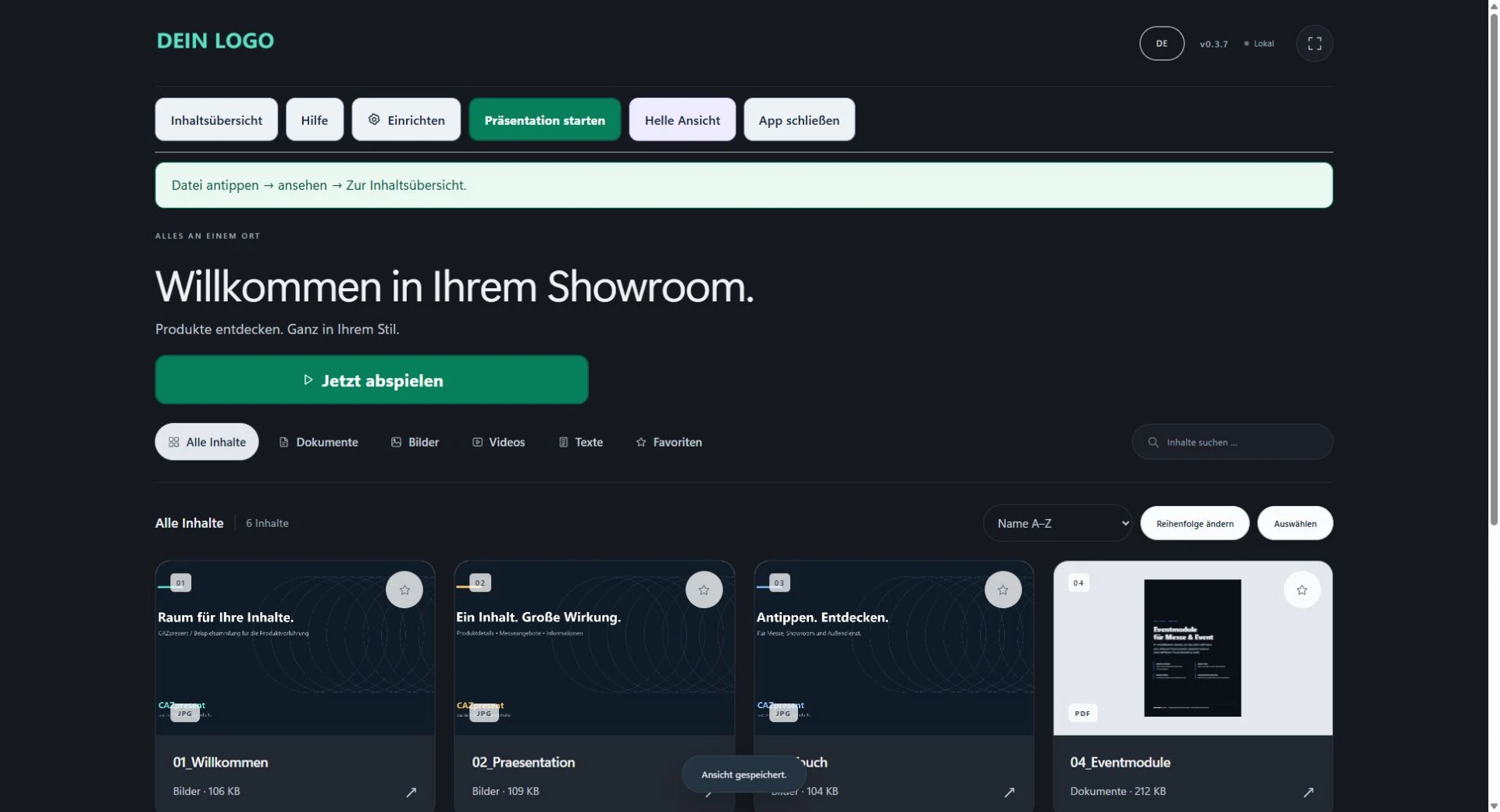
- Interaktive Auswahl: Die Inhaltsübersicht ist der Einstieg. Besucher tippen oder klicken eine Datei an, blättern im PDF oder starten gezielt einen Produktfilm. Ein manuell geöffneter Inhalt wechselt nicht ungefragt in eine andere Datei.
- Mehrere Medien in einer Oberfläche: Produkt-PDF, Bilder und unterstützte Videos sind gemeinsam erreichbar. Du musst beim Vorführen nicht für jede dieser Dateigruppen eine andere Oberfläche erklären.
- Einrichtung für den nächsten Einsatz: Ordner wählen, Darstellung festlegen, Präsentation starten. Logo, Hintergrund, Reihenfolge und Startansicht bleiben gespeichert. Zusätzliche Möglichkeiten wie Onlinequelle und Einrichtungssicherung nutzt du dann, wenn sie zu deinem Einsatz passen.
- Klarer Kundenauftritt: Bereits Free kann dein Logo und deine Hintergrundfarbe zeigen. Die kostenpflichtige Firmenversion personalisiert zusätzlich das Programm selbst. Die konkrete Ausgabe und ihre Grenzen bleiben vor dem Download nachvollziehbar.
In der automatischen Dauerschleife zeigen sich Videos, Bilder und PDFs ohne eingeblendete Dateinamen, Player-Bedienleisten oder CAZ-Werbung. Die Inhaltsübersicht behält ihre Dateinamen, damit Besucher das Richtige finden. Auch die normale manuelle Einzelansicht zeigt den Dateinamen in der Kopfzeile; ihr Vollbild blendet diese aus und lässt einen kleinen Menüknopf erreichbar. Bei Audio bleibt der Dateiname ohne Endung als Titel sichtbar. Die Aussage zur ruhigen Darstellung ohne Dateinamen gilt deshalb gezielt für Video-, Bild- und PDF-Schleifen.
Das ist kein pauschales Urteil über andere Player. Welche Touch-Oberfläche, Dokumentenanzeige oder Vollbildeinstellung ein anderes Programm anbietet, hängt vom jeweiligen Produkt und seinen Erweiterungen ab. Vergleiche die Funktionen mit deiner Aufgabe: Eine interaktive Produktübersicht stellt andere Anforderungen als die Wiedergabe eines einzelnen Films.
1. Dateien vorbereiten, bevor der Bildschirm aufgebaut wird
Lege die fertigen Inhalte in einen eigenen Ordner. Aussagekräftige Dateinamen helfen den Besuchern bei der Auswahl; Unterordner halten größere Sammlungen übersichtlich. PowerPoint-, Office- oder Figma-Präsentationen exportierst du als PDF. Sollen Animationen erhalten bleiben, exportierst du sie als Video. CAZpresent öffnet keine Office-Dateien und bettet keine beliebigen Webseiten, Canva- oder Figma-Präsentationen live ein.
PDFs kannst du blättern, zoomen und an die Anzeige anpassen. Bei Videos entscheidet der Decoder des Geräts über die Wiedergabe. MP4 mit H.264 und AAC ist ein sinnvoller Ausgangspunkt, den du auf dem Zielgerät prüfst. Eine Endung wie MOV sagt noch nichts über den enthaltenen Codec aus. ProRes, MKV, AVI, WMV und MXF gehören nicht zu den direkt unterstützten Formaten. Die vollständige Formatübersicht hilft beim Export.
2. Installieren und den Inhaltsordner auswählen
Unter Windows installierst du das Setup für Windows 10 oder 11 mit 64 Bit. Es enthält die benötigte .NET-Laufzeit und verwendet einen aktuellen Browser auf dem Rechner. Für die Standardinstallation im eigenen Benutzerkonto sind keine Administratorrechte nötig. Die Ausgabe 0.3.7 ist noch nicht mit einem Windows-Code-Signing-Zertifikat signiert; Windows kann deshalb den Herausgeber als unbekannt anzeigen. Die Installationshinweise erklären den Umgang damit, die Downloadseite nennt Dateigröße und Prüfsumme. Nutze ein System mit aktuellen Sicherheitsupdates.
Auf Android installierst du die signierte APK. Kopiere sie bei einem USB-Stick zunächst in den internen Downloads-Ordner und öffne sie dort im Dateimanager. Android kann eine Erlaubnis zur Installation aus dieser Quelle verlangen. Die technische Untergrenze ist Android 8; für den Einsatz empfehlen wir ein weiterhin mit Sicherheitsupdates versorgtes Gerät und ein aktuelles Android System WebView. Ein normaler Browser ist dort nicht erforderlich. Anschließend öffnest du CAZpresent und wählst den vorbereiteten Inhaltsordner.
3. Deine Marke sichtbar machen
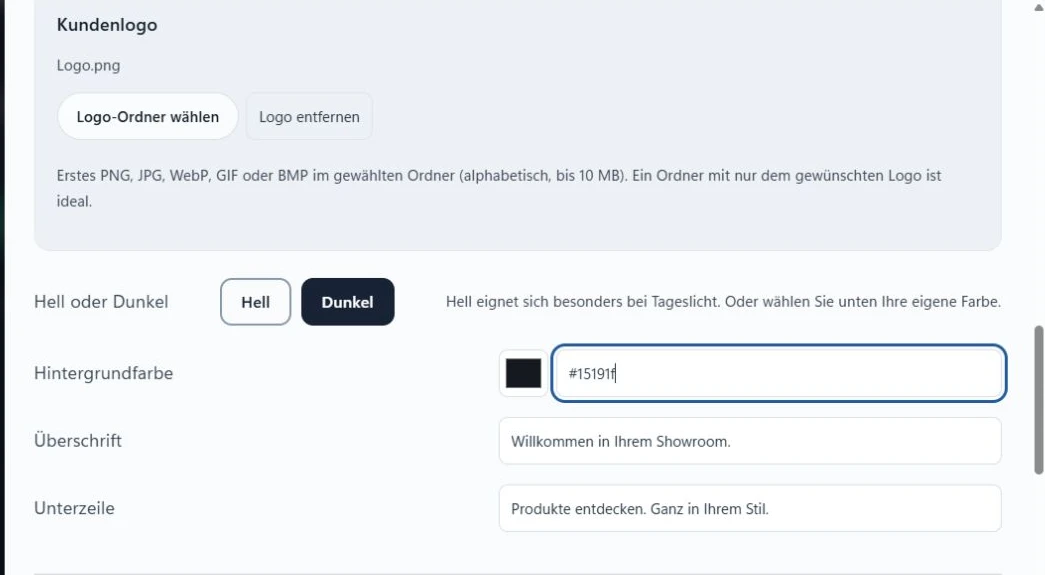
Wähle einen separaten Ordner mit deinem Logo. Ein einzelnes PNG, JPG oder WebP macht die Auswahl eindeutig; weitere unterstützte Bildformate stehen in der Anleitung. Dazu legst du die Hintergrundfarbe über den Farbwähler oder einen Hex-Farbwert fest. Prüfe den Kontrast auf dem tatsächlichen Display. Ein Logo, das auf dem Bürobildschirm gut aussieht, kann auf einer hellen Messefläche zu klein oder zu schwach wirken.
Auch Überschrift und Untertitel können zur Präsentation passen. Die Bedienoberfläche lässt sich auf Deutsch oder Englisch verwenden; eigene Dokumente und Dateinamen werden dadurch nicht übersetzt. Besonders bei der Übergabe eines Mietgeräts lohnt sich eine klare Benennung: Der Besucher soll erkennen, was hinter einer Inhaltskarte liegt.
Logo und Hintergrundfarbe sind schon in CAZpresent Free enthalten. Die kostenlose Ausgabe zeigt CAZ-Werbung beim Start und in der Einrichtung. In der laufenden Diashow gibt es keine CAZ-Werbeleiste. Für eine eigene Firmenausgabe bauen wir Firmennamen, Logo und Kontaktdaten ein und entfernen die CAZ-Werbung. Die Partner-Personalisierung kostet für Unternehmen einmalig 499 Euro netto zuzüglich Mehrwertsteuer.
4. Die passende Startansicht wählen
CAZpresent hat vier Startansichten. Die interaktive Inhaltsübersicht ist die Wahl für Besucher, die selbst entscheiden sollen, und für Mitarbeitende, die gezielt etwas vorführen. Das manuelle Öffnen einzelner Dateien gehört zu dieser Übersicht. Die anderen drei Startansichten spielen Inhalte automatisch ab.
- Touch-Inhaltsübersicht: Besucher wählen PDFs, Bilder oder Videos selbst per Touch oder Mausklick. Sie blättern und zoomen im PDF, betrachten einzelne Inhalte und gelangen anschließend zurück zur Auswahl. Suche, Unterordner und Favoriten helfen beim Finden.
- Ausgewählte Inhalte als Schleife: Du markierst die Dateien, die auf diesem Bildschirm laufen sollen. Nur diese Auswahl wird in der festgelegten Reihenfolge wiederholt. Als Startansicht gespeichert steht sie beim nächsten Einsatz wieder bereit.
- Alle Inhalte als Schleife: Die Sammlung läuft automatisch in der gespeicherten Reihenfolge. Bilder und PDF-Seiten bleiben jeweils 3 bis 300 Sekunden sichtbar; Videos und Audio wechseln am Dateiende.
- Ein Inhalt als Schleife: Ein Film, Bild, PDF oder Audio wiederholt sich. Beim PDF beginnt der nächste Durchlauf wieder mit Seite eins. Das passt etwa zu einer Stele, die ausschließlich einen Produktfilm zeigen soll.
In Windows 0.3.7 erscheint beim normalen Öffnen mit gespeicherter Einrichtung zunächst eine Startauswahl. Erst „Präsentation starten“ beginnt die Wiedergabe im Vollbild. Android übernimmt den gespeicherten Startmodus. Das Einschalten des Geräts und die Anmeldung am Betriebssystem werden durch CAZpresent nicht automatisch eingerichtet.
5. Mehrere Displays ohne USB-Runde aktualisieren
Lokale Inhalte funktionieren offline. Wenn mehrere verbundene Geräte dieselben aktuellen Unterlagen zeigen sollen, kannst du stattdessen ein Web-Verzeichnis verwenden. Dafür stellst du die Dateien und eine Inhaltsliste namens contents.json auf deinem eigenen HTTPS-Webserver bereit. Im Player trägst du die Adresse dieser Liste ein. Die Liste beschreibt, welche Dateien zur Sammlung gehören; ein gewöhnlicher Webseitenlink reicht nicht.
Bei einer Änderung lädst du zuerst die neuen Inhalte und zuletzt die aktualisierte Inhaltsliste hoch. CAZpresent prüft sie während des Betriebs ungefähr alle fünf Minuten. Die Geräte laden die Sammlung lokal herunter. Bei einem Netzfehler bleibt die letzte vollständig geladene Sammlung verfügbar. So brauchst du zum nächsten Dateitausch nicht an jedes verbundene Display mit einem USB-Stick. Die Geräte müssen dafür vorher eingerichtet worden sein und den Server erreichen können; ein Fernzugriff auf das gesamte Gerät ist damit nicht verbunden.
Diese Quelle muss öffentlich erreichbar sein: HTTPS auf Port 443, ohne Anmeldung, Weiterleitung oder URL-Parameter. Dropbox-, OneDrive- und Google-Drive-Freigabelinks sind keine direkt unterstützten Quellen. Vertrauliche Unterlagen gehören deshalb nicht in ein öffentliches Web-Verzeichnis. Die Web-Sammlung ist auf 500 Dateien, 512 MiB je Datei und 2 GiB insgesamt begrenzt. Für Aktualisierungen braucht das Gerät zusätzlich Platz für die alte und die neue Sammlung.
Zum Ausprobieren steht auf der Produktseite eine fertige Demo-Webquelle mit drei Bildern, einem PDF, einem kurzen Film und einer Textdatei bereit. Dort findest du die kopierbare Adresse, ein ZIP-Paket und eine Anleitung für die eigene Quelle. Der Eventmodule-Katalog im Demo-Paket ist nur ein Beispiel-PDF; die darin beschriebenen Eventmodule sind separate Angebote und nicht im Player enthalten.
6. Prüfen, sperren und den Ausstieg üben
„Jetzt prüfen“ testet mit den Decodern des Geräts eine erste PDF-Seite, Bilder sowie eine kurze Video- oder Audioprobe. Das ist nützlich, ersetzt aber keinen vollständigen Durchlauf. Schau dir jedes PDF bis zum Ende und jeden Film auf der eingesetzten Hardware an. Prüfe auch den Ton: Hörbarer automatischer Start kann an Browserrichtlinien scheitern. Für laute Messehallen planen wir Inhalte deshalb gern so, dass sie auch ohne Ton verständlich sind.
Setze dein Einrichtungspasswort und starte die Präsentation. Zum Ausstieg tippst du dreimal kurz oben links und gibst das Passwort ein. Alternativ hältst du dort fünf Sekunden oder drückst Strg + Umschalt + L. Auf Android lässt sich die Passwortabfrage auch mit dreimal Zurück öffnen; das Ziffernfeld bedienst du per Pfeiltasten und OK. Teste eine herstellerspezifische Fernbedienung vor Ort. Die App-Sperre ersetzt keinen Gerätekiosk, der Systemtasten und Betriebssystemfunktionen einschränkt.
Was auf das nächste Gerät mitkommt
Du kannst die Einrichtung als JSON sichern: Gestaltung, Sprache, Startmodus, Reihenfolge, Auswahl und Logo. Medien, Passwörter und Gerätepfade sind nicht enthalten. Auf dem nächsten Gerät stellst du die Medien bereit, lädst die Sicherung, wählst den Inhaltsordner und setzt das Passwort. Dateinamen und Unterordner müssen passen; prüfe die Auswahl anschließend noch einmal.
Wo die Grenzen liegen
- Medienformate: CAZpresent verwendet die Medienunterstützung des Browsers beziehungsweise Android WebView. Es liefert keine eigenen Codec-Pakete mit. Aufwendige Produktionsformate solltest du vorab in ein auf der Zielhardware unterstütztes Format exportieren.
- Dokumente und Webseiten: PDFs lassen sich anzeigen und durchblättern. Office-Dateien müssen exportiert werden. Es gibt keine Live-Einbettung von Canva, Figma oder beliebigen Webseiten.
- Geräteverwaltung: Das Passwort schützt die App. Betriebssystem-Kiosk, Gerätestart, Energiesparmodus und eine Fernverwaltung des gesamten Geräteparks richtest du separat ein. Die Wiedergabeüberwachung behebt keinen kompletten Betriebssystemausfall.
- Plattformen: Downloads gibt es aktuell für Windows und Android. Eine macOS-Version ist geplant, aber noch nicht als fertige Anwendung verfügbar. Für iPhone und iPad gibt es derzeit keine Ausgabe.
- Zugängliche Inhalte: Tastaturbedienung, sichtbarer Fokus und große Auswahlflächen unterstützen die Bedienung. Scans benötigen Texterkennung; für Videos können Untertitel nötig sein. Die App ersetzt nicht die sorgfältige Gestaltung der zugelieferten Inhalte.
Free oder die eigene Firmenversion für 499 Euro?
CAZpresent Free bleibt dauerhaft kostenlos, ohne Konto und ohne Abonnement. Interaktive Übersicht, Präsentationsmodi, eigenes Logo, Hintergrundfarbe, lokale Inhalte und die vorbereitete Webquelle gehören bereits dazu. CAZ-Werbung erscheint beim Start und in der Einrichtung; in der laufenden Präsentation gibt es keine CAZ-Werbeleiste.
CAZpresent Partner ist für Unternehmen gedacht, die auch das Programm mit ihrem Firmennamen, Logo und Kontaktdaten ausgeben möchten. Für einmalig 499 Euro netto zuzüglich Mehrwertsteuer personalisieren wir die Software und entfernen die CAZ-Werbung. Das ist besonders für Technikvermieter interessant, die ihren Kunden eine Firmenausgabe mitgeben möchten, und für Unternehmen, die mehrere Außendienstgeräte einsetzen.
Die Partner-Ausgabe darf auf unbegrenzt vielen eigenen und vermieteten Geräten eines lizenzierten Unternehmens eingesetzt werden, auch bei Kunden und auf Veranstaltungen. Die erworbene Version bleibt dauerhaft nutzbar. Spätere neue Versionen, Betreuung, Projekteinstellungen und Sonderentwicklungen werden separat vereinbart. Ein eigenständiger Weiterverkauf der Software an andere Unternehmen erfordert eine zusätzliche Vereinbarung.
Notwendige Drittlizenz- und Urheberhinweise bleiben in jeder Ausgabe enthalten. Die Firmenversion ist ein Angebot auf Anfrage: Lieferumfang, Konditionen und eventuelle Zusatzleistungen klären wir vor der Beauftragung.
Ausprobieren, vorführen, Rückmeldung geben
Die Version 0.3.7 ist eine frühe öffentliche Ausgabe. Ein Probelauf mit deinem tatsächlichen Display, deinen Medien und deiner Bedienung ist deshalb wichtig. Wir freuen uns über Fehlerberichte ebenso wie über Verbesserungsideen aus dem echten Messe- und Kundeneinsatz. Hilfreich sind Version, Gerät, Betriebssystem und die Schritte bis zum Fehler. Vertrauliche Kundendateien musst du nicht unaufgefordert mitschicken.
Die ausführliche CAZpresent-Seite zeigt die echte Oberfläche, eine Produktführung mit Kapiteln und Untertiteln, alle Formatgrenzen sowie Windows- und Android-Downloads. Starte mit einer kleinen Sammlung, zum Beispiel einem Katalog, drei Produktbildern und einem kurzen Film. Prüfe zuerst die interaktive Auswahl mit jemandem, der die Inhalte noch nicht kennt. So merkst du schnell, welche Beschriftungen und Medien deinen Auftritt verständlich machen.

Bastian Portes
Gründer & CEO, CAZ Labs
Unternehmer, der codet - und Krimis schreibt.