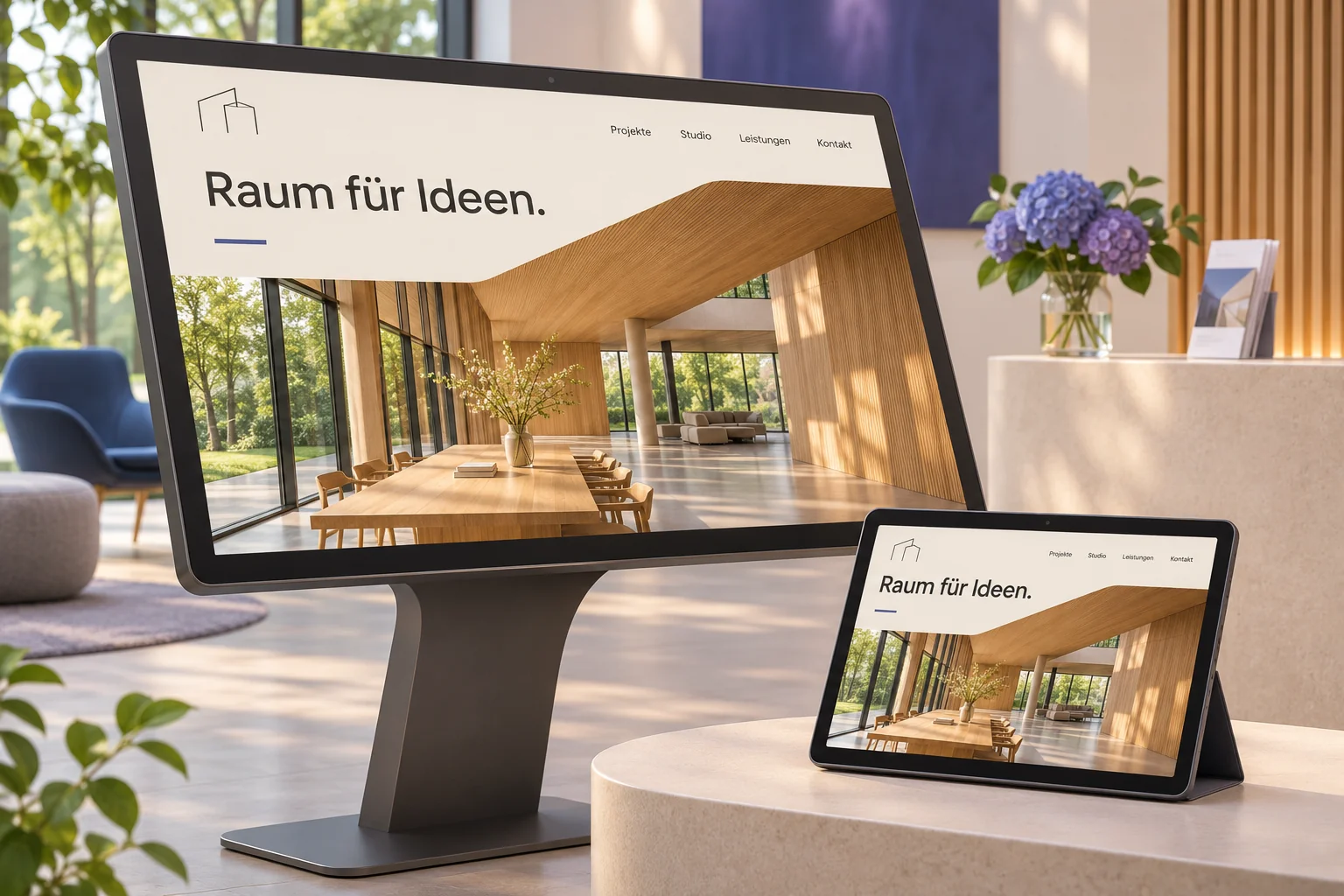
Aus einem Windows-Bildschirm oder Android-Tablet wird ein klarer Zugang zu deinen Webseiten. Für Messe, Empfang und Infodisplays – mit Touch-Bedienung und einer Auswahl von bis zu zehn Webadressen.
Windows: portable, unsignierte Vorschau. Android: signierte Release-APK, ab Android 8 auf ARM64. Kein Konto und kein Abo.
Kostenlose Software: Nutzung in eigener Verantwortung. Vor dem Einsatz testen und Daten sichern. Keine Funktions- oder Eignungsgarantie; Haftung im gesetzlich zulässigen Umfang beschränkt. Nutzungs- und Haftungshinweise.
Anwendungsbeispiel · KI-Visualisierung. Deine eigene Website auf Touchdisplay und Tablet.
Die EXE ist bereits das Programm. In einem festen Ordner ablegen und starten – kein Installationsassistent, keine zusätzliche Browser-Installation. Windows kann wegen der fehlenden Herausgebersignatur warnen.
Die APK besitzt eine eigene CAZ-App-Signatur und wird direkt installiert, nicht über den Play Store. Sie benötigt einen 64-Bit-ARM-Prozessor. Intel-Emulatoren und reine 32-Bit-Tablets sind mit dieser Datei nicht abgedeckt.
Zum Vergleich der Dateigleichheit, keine Sicherheitsgarantie.
Für Online-Webseiten ist Internet erforderlich. Beide Apps enthalten eine eigene Browser-Engine; deshalb sind die Downloads größer. Die kostenlose Nutzung ist auch gewerblich erlaubt. Installation und Start auf verwalteten Geräten mit eurer IT abstimmen.
Kostenlose Software: Nutzung in eigener Verantwortung. Vor dem Einsatz testen und Daten sichern. Keine Funktions- oder Eignungsgarantie; Haftung im gesetzlich zulässigen Umfang beschränkt. Nutzungs- und Haftungshinweise.
Einmal einrichten
In drei Schritten zur Webseite.
01
Datei laden und öffnen
Windows: EXE in einem festen Ordner speichern und doppelklicken. Für ein Desktop-Symbol: Rechtsklick → gegebenenfalls „Weitere Optionen anzeigen“ → „Senden an“ → „Desktop (Verknüpfung erstellen)“. Die EXE anschließend nicht verschieben.
Android: APK auf das Tablet laden und öffnen. Falls Android nachfragt, die Installation aus dieser Quelle nur für den verwendeten Browser oder Dateimanager freigeben. Nach der Installation kann diese Freigabe wieder ausgeschaltet werden.
02
Webseiten und Passwort festlegen
Die App startet auf Englisch. Bei Bedarf DE auswählen; diese bewusste Wahl bleibt gespeichert. Eine bis zehn vollständige Webadressen und kurze Namen eingeben. Ein Verwaltungspasswort mit mindestens sechs Zeichen festlegen und sicher aufbewahren.
Mit „Open website / Website starten“ geht es ins Vollbild. Beim nächsten App-Start wird die gespeicherte Webseite geöffnet.
03
Auf dem Zielgerät ausprobieren
Prüfe deine echten Links, Formulare, Tastatur, Webseitenwahl und das Beenden. Die Windows-App verwendet eine integrierte Bildschirmtastatur; Android verwendet die eingerichtete Gerätetastatur.
Windows-Sicherheitshinweis? Zuerst Herkunft und Prüfsumme prüfen. Je nach Richtlinie gibt es „Weitere Informationen“ und „Trotzdem ausführen“. Bei einer Firmensperre eure IT fragen. Schutzprogramme nicht abschalten.
Für Besucher einfach. Für dich einstellbar.
Unten navigieren
Zurück, Vorwärts und bei mehreren Adressen die Auswahl „Allowed websites / Erlaubte Webseiten“. EN und DE ändern die App-Bedienelemente, nicht den Inhalt deiner Webseiten. Die obere Fläche bleibt für die Webseite frei.
Verwalten und beenden
Im oberen Bereich der Webseite nach unten wischen; unter Android etwas innerhalb der Seite beginnen. Unter Windows geht auch F10 oder ein Mausklick ganz oben in die Mitte. „Settings / Verwaltung“ und „Exit / Beenden“ verlangen das Verwaltungspasswort. Ein sichtbarer Menügriff lässt sich optional einschalten.
Zur Startseite zurückkehren
Nach zwei Minuten ohne Bedienung kehrt eine Unterseite zur Startadresse der gerade gewählten Webseite zurück. In der Verwaltung sind 0 bis 60 Minuten einstellbar; 0 schaltet die Funktion aus. Auf der Startseite erfolgt kein regelmäßiges Neuladen und kein automatischer Sitzungsreset.
Eine neue Sitzung beginnen
„New session / Neue Sitzung“ sowie die automatische Rückkehr von einer Unterseite setzen lokale Cookies, Website-Speicher, Formulare und Verlauf zurück. Bereits an Webseiten übermittelte Daten werden dort nicht gelöscht. Der Betreiber der angezeigten Webseite bleibt dafür zuständig.
Wenn etwas nicht klappt.
Die Webseite bleibt auf Android leer.
Internet und die vollständige Adresse prüfen. Unter „Help & info / Hilfe & Info“ erklärt die App auch herstellerspezifische Energiesparfunktionen wie DuraSpeed. Nur wenn nötig, dort CAZweb freigeben. Bei manchen D01-Geräten muss nach einem Neustart die DuraSpeed-Oberfläche erneut geöffnet werden. Das ist eine Gerätebesonderheit, keine allgemeine Installationsvoraussetzung.
Ein Link oder eine Anmeldung funktioniert nicht.
Nur die eingerichteten Webseiten und ihre Unterseiten sind als Hauptseite erlaubt. Eine neue Domain bei Bedarf in der Verwaltung ergänzen. Weiterleitungen zwischen www und derselben Domain sowie HTTP nach HTTPS werden berücksichtigt. Externe Anmeldeanbieter, Uploads und Zahlungsabläufe brauchen einen Test an deiner konkreten Webseite; Downloads sowie Kamera-, Mikrofon- und Standortfreigaben sind deaktiviert.
Wie aktualisiere ich CAZwebKiosk?
Unter Windows die alte App mit Passwort beenden und die neue EXE starten. Einstellungen bleiben im selben Benutzerprofil erhalten. Unter Android künftige offizielle Release-APKs über die bestehende App installieren; nicht vorher deinstallieren. Die frühere App „CAZweb“ mit Paketnamen de.caz.cazweb.test ist getrennt: Für CAZwebKiosk ist einmal eine neue Einrichtung nötig. Die Test-App wird nicht überschrieben.
Ist damit das ganze Gerät gesperrt?
Nein. Die App schützt ihre Verwaltung und das reguläre Beenden. Windows-Tastenkombinationen, Task-Manager und Android-Systemgesten bleiben erreichbar. Für eine echte Gerätesperre braucht ihr eine passende Betriebssystem- oder Geräteverwaltung. CAZwebKiosk richtet keinen Android-Device-Owner-Modus ein.
Was passiert mit Daten und dem Passwort?
Die Konfiguration bleibt lokal auf dem Gerät; das Verwaltungspasswort wird als gesalzener Hash gespeichert. Besucherdaten gehören zur laufenden Sitzung. Webseiten können eingegebene Daten selbst empfangen und speichern. Die App enthält keine zusätzliche CAZ-Telemetrie. Sichere deine Adressliste und bewahre das Passwort auf.
Prüfstand der Version 0.2.4.
Kostenlos ausprobieren – vor einem Messe- oder Kundeneinsatz bitte mit deinem Gerät und deinen Webseiten testen.
Windows-Vorschau
Die portable Datei wurde auf dem Entwicklungsrechner gestartet; Bedienung und Skalierung sind in den Projektprüfungen erfasst. Eine physische Windows-10-Stele wurde nicht direkt geprüft. Die EXE ist nicht mit einem Herausgeberzertifikat signiert.
Android-Release
Die ARM64-APK besitzt eine geprüfte eigene Release-Signatur und ist kein Debug-Build. Start und Update wurden mit einem separaten x86_64-Release im Android-13-Emulator geprüft. Ein physischer ARM64-Test von 0.2.4 steht noch aus. Frühere Tablet-Tests ersetzen diesen Gerätetest nicht.
Keine formelle Zusage vollständiger Barrierefreiheit, keine Garantie für jede Webseite oder jedes Tablet und keine vollständige Gerätesperre. App-Signatur und Prüfsumme ersetzen keinen Gerätetest. Prüfstand: 3. November 2026.
Anleitungen zum Mitnehmen.
Für dein Team, die nächste Veranstaltung oder direkt am Gerät. Die HTML-Anleitungen lassen sich über den Browser auch drucken.
Die App darf privat und gewerblich kostenlos genutzt werden. Dein Download enthält die fertige Anwendung; der eigene CAZ-Programmcode wird damit nicht als Open Source freigegeben. Rechte an Drittanbieter-Komponenten bleiben unberührt.